
SketchUp i planer
Iz SketchUp-a u krojnu listu: uvoz .skp kuhinje
Nacrtali ste kuhinju u SketchUp-u? Učitajte .skp u planer, potvrdite elemente i nastavite: izmene, 3D, provera i krojna lista po pravilima radionice.
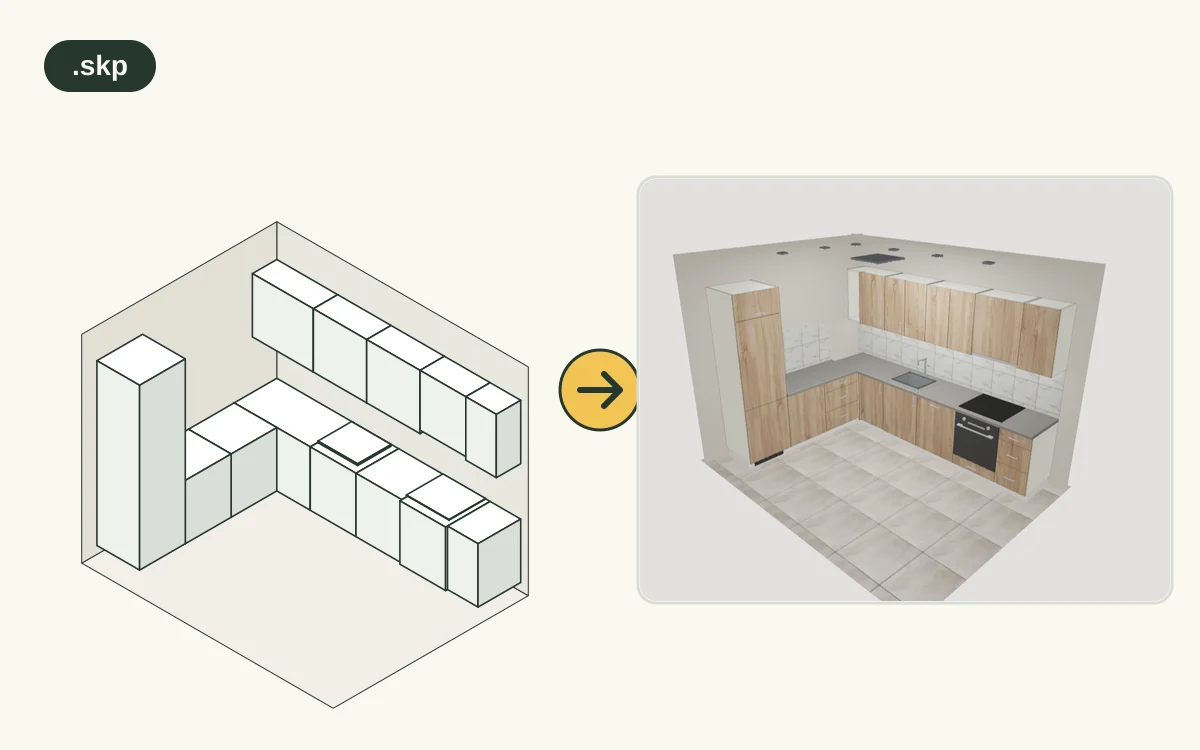
SketchUp je dobar da se brzo vidi oblik kuhinje. Ali iz njega ne izlazi spisak za sečenje kakav traži radionica: bokovi, dno, leđa, police, kant i rupe za bušenje. Dodaci za krojnu listu broje samo ploče koje ste sami nacrtali, pa bi svaku ploču trebalo modelovati posebno.
U planeru je obrnuto. Vi date kutiju i meru, a ploče nastaju po pravilima radionice. Zato smo omogućili da se kuhinja nacrtana u SketchUp-u učita u planer i da se rad nastavi tu.
Šta se prenosi iz SketchUp modela
- Svaki element - donji, viseći, visoki i most, sa širinom, dubinom, visinom i mestom na zidu.
- Fioke, kad su frontovi nacrtani kao posebne ploče sa prorezom od nekoliko milimetara.
- Aparati - sudopera, ploča za kuvanje, rerna, frižider, sudomašina i aspirator, kad je komponenta tako nazvana (srpski, engleski, nemački ili poljski naziv).
- Ugaoni elementi - L ugao i slepi ugao.
- Zidovi, kad su u modelu nacrtani kao zidovi. Ako ih nema, dužina zida se procenjuje od elemenata i vi je potvrdite.
- Visina plafona, iz visine zida.
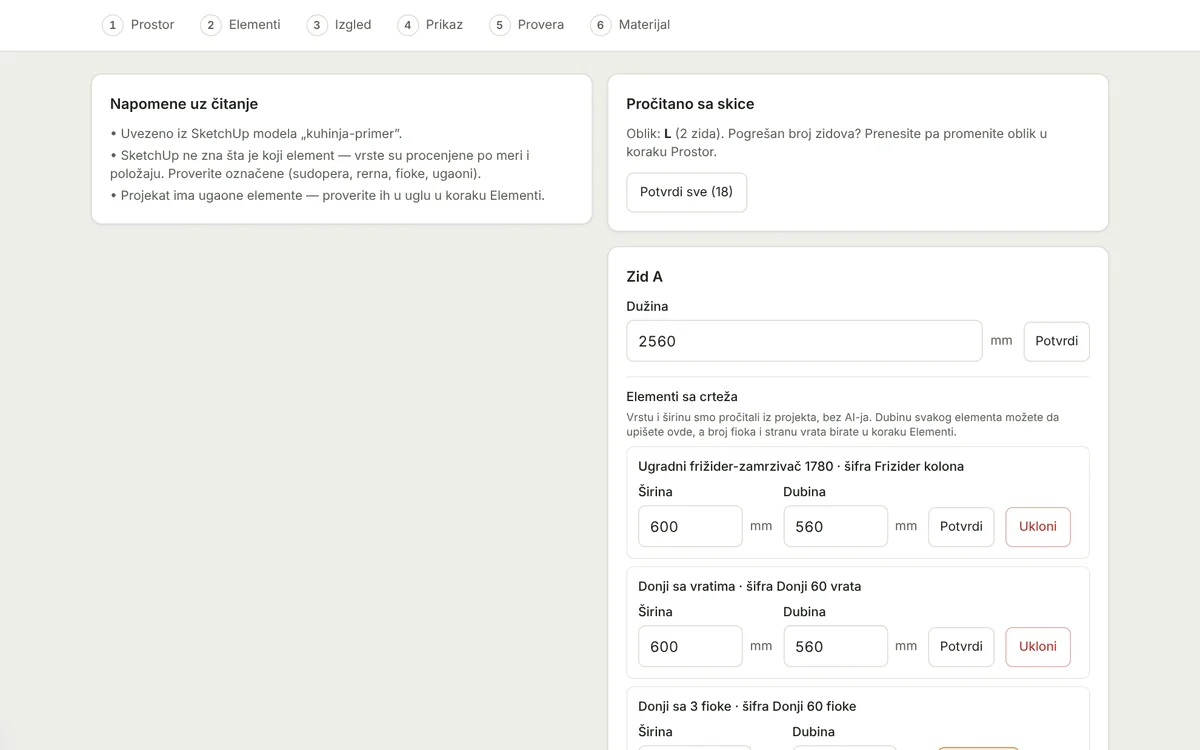
Ekran potvrde posle učitanog .skp fajla: L kuhinja na dva zida, frižider kolona, donji sa vratima i fiokama, sa širinom i dubinom svakog elementa.
SketchUp ne zna šta je koji element, jer komponenta najčešće nosi ime kao Component#68. Zato planer element prepoznaje po meri i položaju: visina od poda bira red, širina i dubina daju meru, a strana koja naleže na zid daje zid. Sve što je procena označeno je sa Proveri, da ga pogledate pre prenosa.
Kako da pripremite model
- Svaki element posebna komponenta ili grupa. U SketchUp-u izaberite element pa Make Component (prečica G). Kuhinja nacrtana kao jedan komad geometrije nema šta da ponudi.
- Imenujte aparate: Sudopera, Ploča za kuvanje, Rerna, Frižider, Sudomašina, Aspirator. Engleski nazivi (sink, hob, oven, fridge, dishwasher, hood) rade isto.
- Crtajte u pravim merama i na pravim visinama: donji na soklu, viseći na visini kačenja, visoki od poda.
- Fioke kao posebne fronte sa razmakom od 3 do 15 mm između njih.
Uvoz korak po korak
U koraku Prostor, ispod uvoza skice, stoji kartica Imate projekat u SketchUp-u ili CAD Decoru? Kliknite Učitaj projekat, ili otvorite direktno stranicu za uvoz.
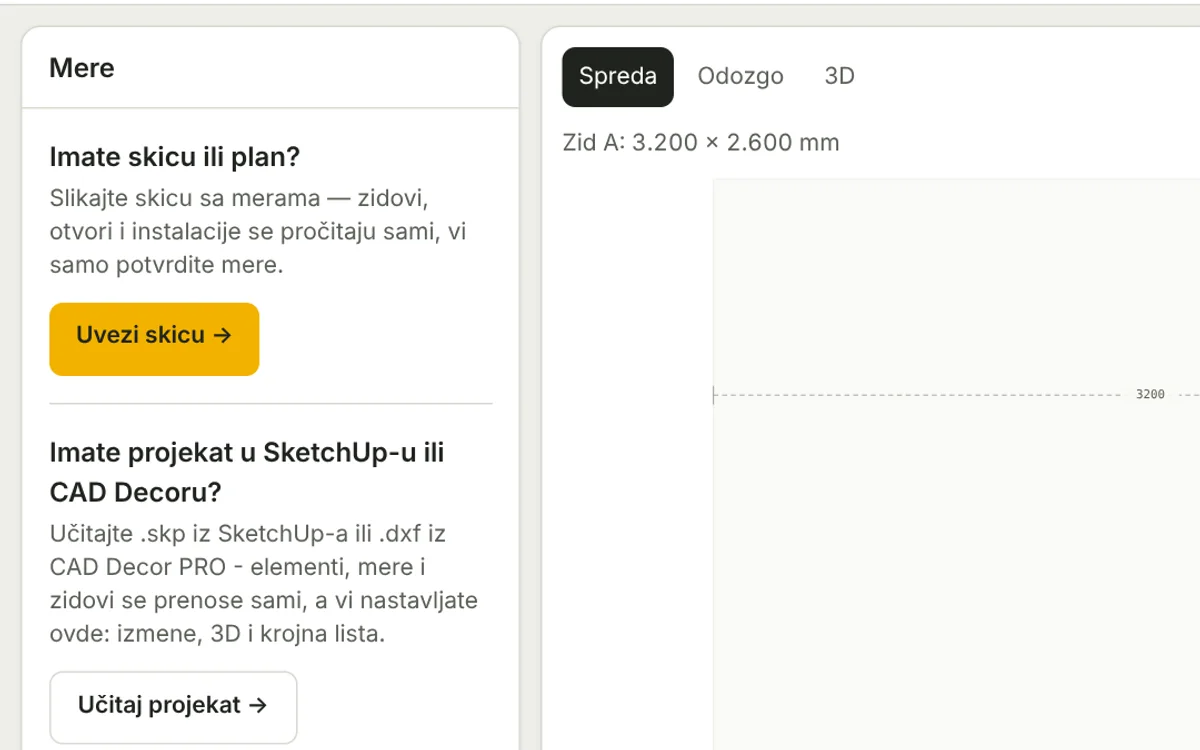
Korak Prostor u planeru: ispod uvoza skice stoji kartica Imate projekat u SketchUp-u ili CAD Decoru sa dugmetom Učitaj projekat.
Priložite .skp fajl. Čita se u vašem pregledaču, bez AI-ja i bez slanja na server, za nekoliko sekundi.
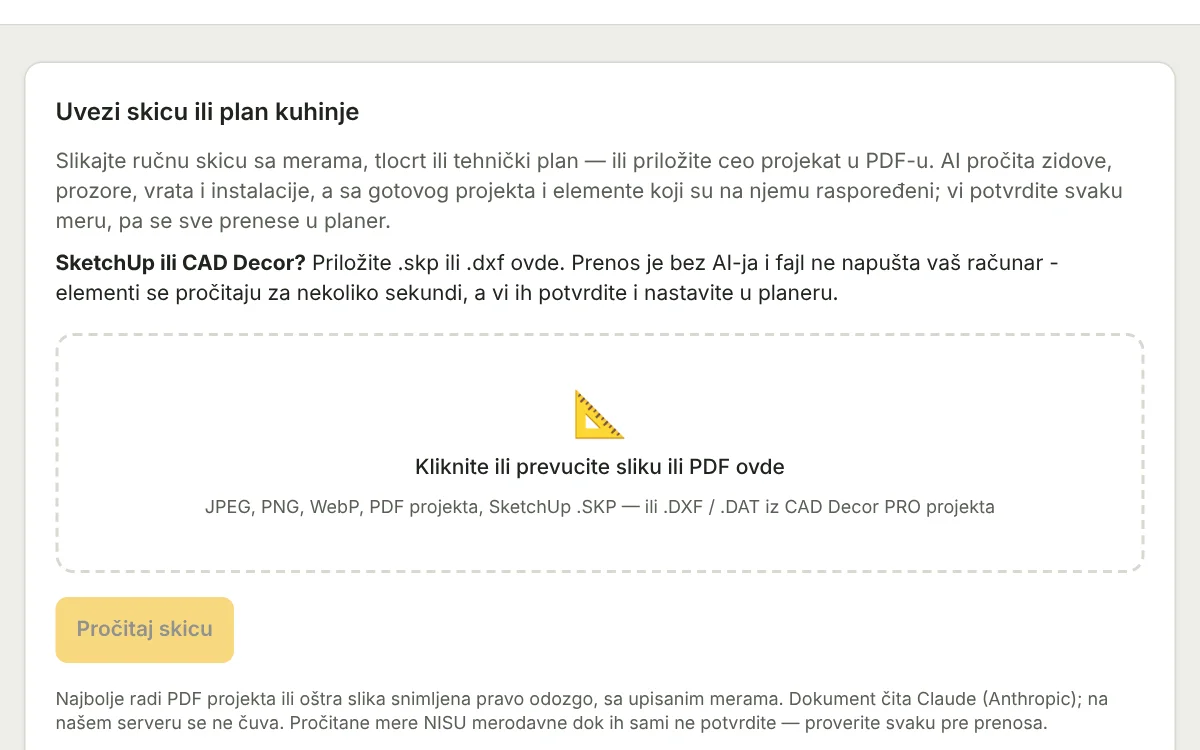
Stranica uvoza: polje za fajl prima .skp iz SketchUp-a i .dxf iz CAD Decora, a fajl se čita u pregledaču.
Na ekranu potvrde proverite označene elemente i dužine zidova. Dubinu svakog elementa možete da upišete, a pogrešan element da uklonite. Kad je sve u redu, kliknite Potvrdi sve, pa Prenesi sa elementima.
Šta dalje u planeru
Posle prenosa to je običan projekat u planeru. Menjate širine, dodajete i brišete elemente, birate dekor korpusa i frontova, ručice, radnu ploču, sistem fioka i šarke. 3D pogled se menja odmah.
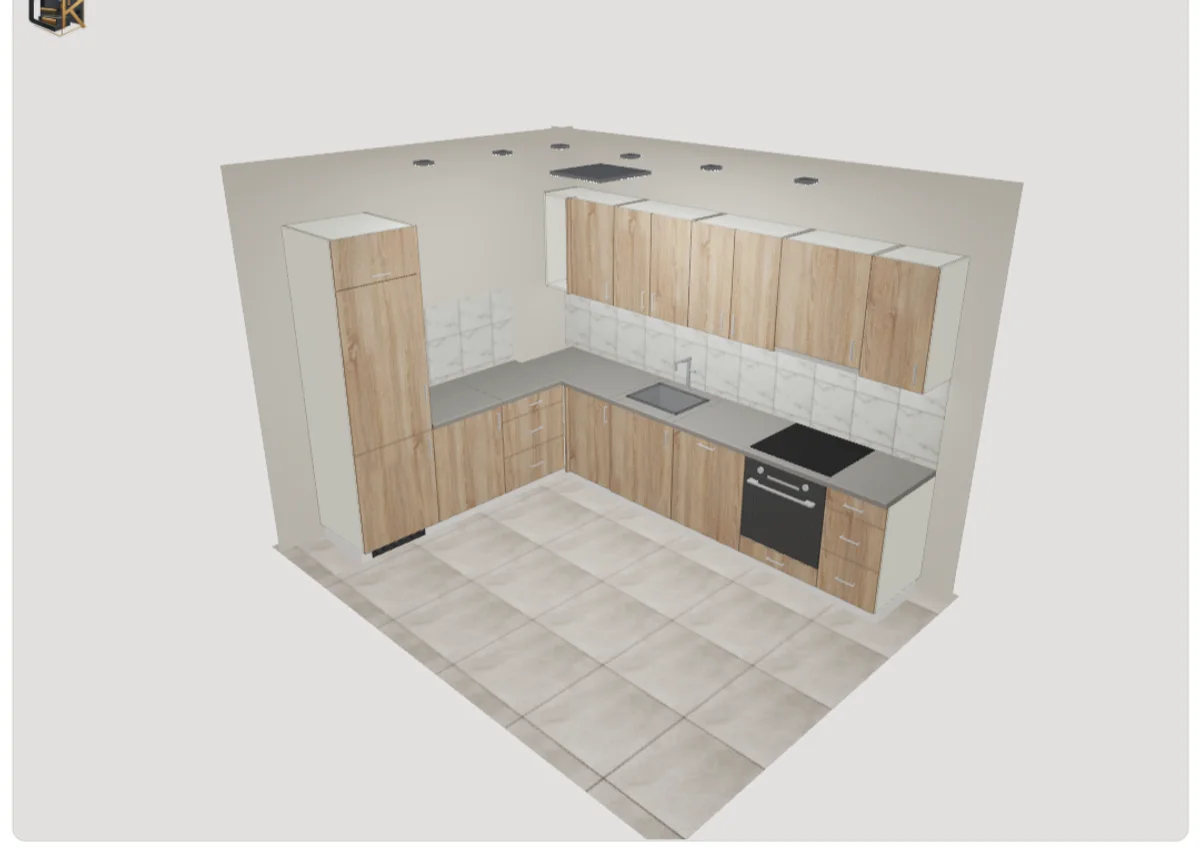
Ista kuhinja posle prenosa u planer, u brzom 3D pogledu: frontovi u dekoru, radna ploča, sudopera, ploča za kuvanje i rerna.
Korak Provera upozorava na ono što se u SketchUp-u lako previdi, na primer kad je viseći element preblizu ploče za kuvanje. U koraku Materijal dobijate besplatan bruto obračun, a odatle i krojnu listu sa kantovanjem, rupama i dokumentima za izradu.
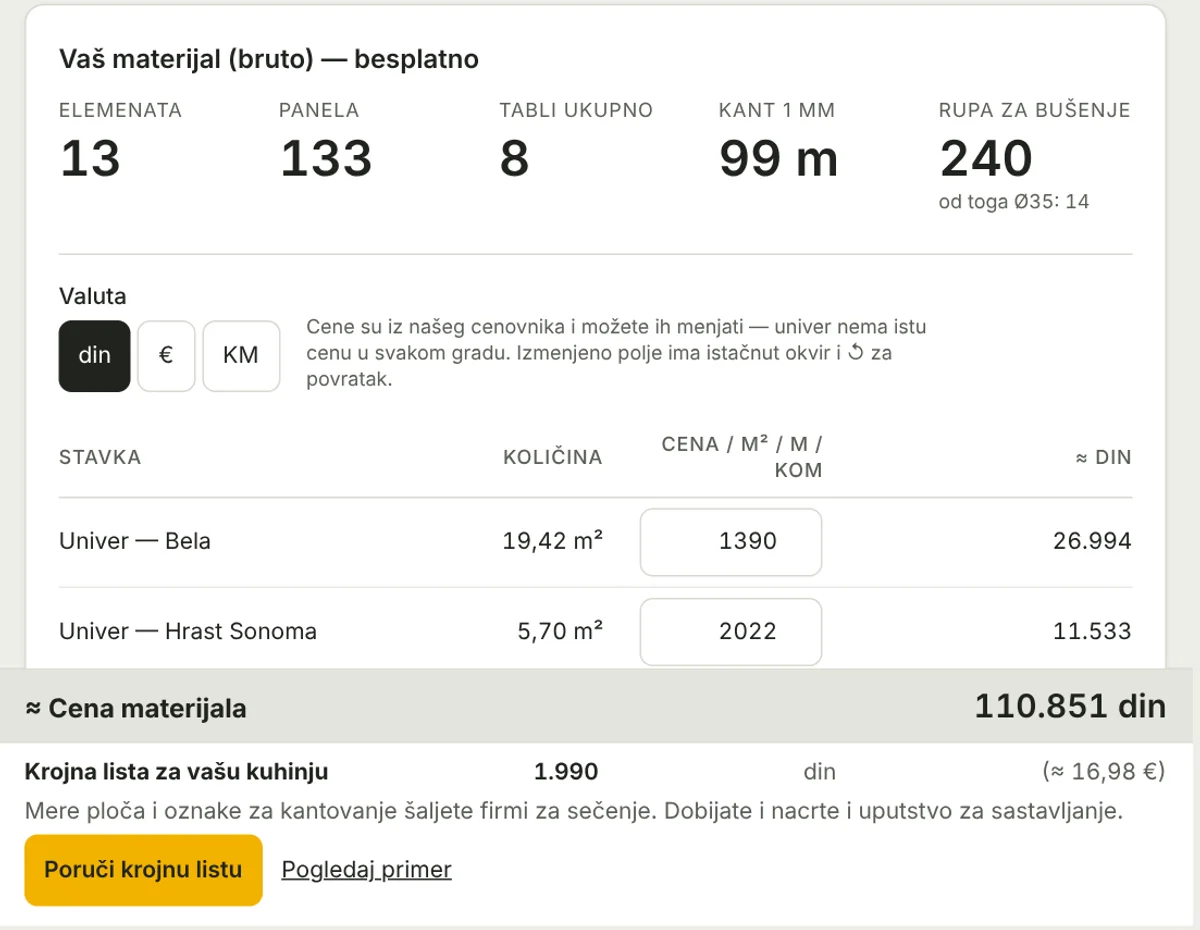
Bruto obračun materijala u koraku Materijal: broj elemenata, panela, tabli, metara kant trake i rupa za bušenje, i cena materijala.
Šta se ne prenosi
- Prozori i vrata iz SketchUp-a - upišite ih u koraku Prostor.
- Ostrvo i elementi koji ne stoje uz zid.
- Boje i materijali iz modela - dekor birate u koraku Izgled.
- Kuhinja nacrtana kao gola geometrija, bez komponenti. Tada priložite sliku osnove sa merama, pa mere pročita AI.
Imate projekat u CAD Decoru?
Isto polje prima i .dxf iz CAD Decor PRO projekta. .DWG pretvorite u DXF programom IntelliCAD Converter, koji dolazi uz CAD Decor (2018 DXF). Tada se prenose i šifre elemenata, pravi zidovi, prozori, vrata i stubovi, tačno kako su nacrtani.
Povezani tekstovi
Šta tačno sadrži lista za sečenje pročitajte u tekstu krojna lista za kuhinju. Poređenje programa je u tekstu programi za crtanje kuhinja, a kako stolari koriste planer u tekstu 3D projekat za stolare.
Česta pitanja
Koje verzije SketchUp-a planer čita?
Čita .skp iz starijih i novijih verzija SketchUp-a. Ako fajl ipak ne može da se pročita, sačuvajte ga ponovo u SketchUp-u (File, Save As) i priložite opet.
Da li moj fajl odlazi na vaš server?
Ne. .skp se čita u vašem pregledaču i ne šalje se nigde. Na server ide samo kuhinja koju posle sačuvate u planeru.
Šta ako planer pogrešno prepozna element?
Na ekranu potvrde svaku stavku možete da ispravite ili uklonite. Posle prenosa, u koraku Elementi, tip elementa menjate jednim klikom.
Da li se uvoz plaća?
Ne. Uvoz, crtanje i bruto obračun su besplatni. Plaćaju se dokumenti za izradu, kao krojna lista.